Onsdagstipset #31
Seriefoto
Om du vil ta flere bilder etter hverandre i raskt tempo, holder du bare fingeren på utløserikonet eller volumtasten. Det gjør det lettere å fange akkurat det riktige øyeblikket.
Kilde: tu.no
Kilde: tu.no
Utrolig enkelt triks gjør iPhonen raskere i bruk.
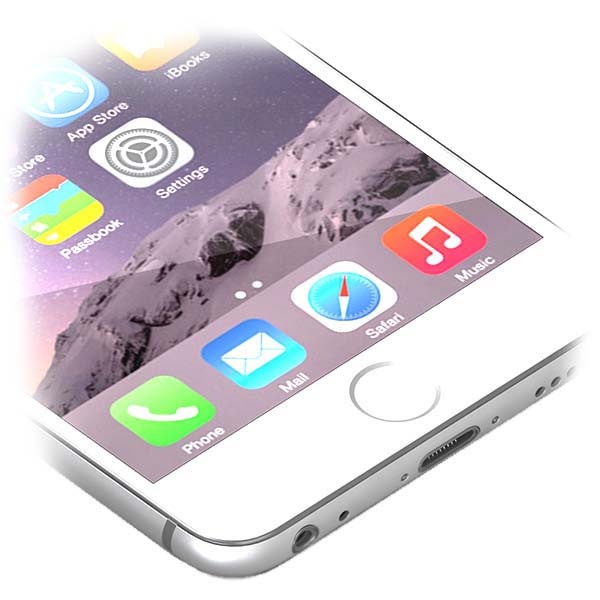
På Apples nyeste telefoner trenger du bare å holde fingeren din over hjemknappen for å komme deg forbi låsskjermen.
Nå har det blitt oppdaget en enkel og smidig måte å lære opp fingeravtrykksleseren din å bli enda mer nøyaktig.
Kjempelett triks
Vanligvis fungerer fingeravtrykksleseren ganske feilfritt, og enheten din låses opp så fort du legger fingeren på hjemknappen. I hvert fall i begynnelsen. Mange iPhone-brukere har derimot klaget på at fingeravtrykkleseren blir dårligere over tid.
Flere har løst problemet midlertidig ved å slette fingeravtrykket fra telefonen og prøvd igjen, mens andre har lagret duplikater av fingeravtrykkene, for å dobbelsikre seg. Begge tiltakene fungerer. Men her er en enklere måte å gjøre det på:
Slik gjør du det
Det første du må gjøre er å gå inn på Touch ID-innstillingene på telefonen din:
Innstillinger –> Touch ID og kode
Skriv inn låskoden din.
I stedet for å slette noen av fingeravtrykkene eller legge det til på nytt, trenger du bare å legge fingeren på hjemknappen. Navnet på fingeravtrykket vil lyse opp hvis fingeren gjenkjennes. Du har nå gitt telefonen bittelitt mer data å jobbe med, slik at den gjenkjenner fingeren lettere neste gang.
Her ser du «venstre tommel» lyse opp. Det betyr at fingeren er gjenkjent av telefonen.
Gjennomfør prosessen flere ganger med ulike deler av fingeren, og pass på at telefonen gjenkjenner fingeravtrykket hver gang.
Når du har gjort dette med hele fingertuppen, både på siden, over og rundt, bør du merke at telefonen låses opp betraktelig fortere neste gang du prøver.
Kilde: tek.no
Du kan bruke volumtastene som kamerautløser når du tar bilder. Åpne kameraet, og trykk volum opp eller volum ned. Dette fungerer også med volumtastene på håndfrisettet som fulgte med telefonen.
Hold utløserikonet inne, eller volumtasten nede, når du skal ta seriefoto. Da tar telefonen bilder til du slipper.
Kilde: tu.no
Det er mulig å skjule varsler fra enkeltapper, slik at de ikke dukker opp i det hele tatt. Dette er praktisk dersom en app har en tendens til å sende mange uvesentlige varsler. La oss si at du ikke vil ha varsler fra Twitter. Fra samme meny som i tipset over, blar du deg ned i siden til du finner Twitter, og setter varseltype til «Ingen». Her kan du også skru av lydvarsel på individuelle apper, og hindre dem i å vises i varselsenteret.
Kilde: tu.no
Om du er opptatt av sikkerhet har du et passord på telefonen din. Men har du tenkt over at uvedkommende kan se de siste meldingene og andre varlser uten å låse opp telefonen? De trenger bare å sveipe fra toppen av skjermen og nedover for å hente frem varselsenteret, hvor slikt vises. For å hindre dette går du til innstillingene, og velger «Varslingssenter». Under «Tilgang på låst skjerm», fjern «Varslinger», og eventuelt «Dagsoversikt» hvis du ikke vil at kalenderoppføringer for i dag og i morgen skal vises.
Kilde: tu.no
Du vet sikkert at Facetime lar deg videoringe til andre iPhone-eiere. Men visste du at du også kan bruke Facetime til å ringe vanlige samtaler med? Funksjonen kalles Facetime Audio, og setter det i praksis i stand til å ringe gratis så lenge du er koblet til Wi-Fi-nett. Dette er spesielt nyttig om du er i utlandet, da du kan ringe gratis til andre iOS-brukere når du for eksempel er koblet til internett på hotellet.
Finn den du vil ringe i kontaktlisten. Her velger du så telefonsymbolet ved siden av «FaceTime», så settes samtalen opp. Men dette vil altså ikke fungere om du ringer til noen som ikke har iPhone, iPad eller iPod Touch.
Kilde: tu.no
Om du vil blokkere alle fra å plage deg, kan du aktivere Ikke forstyrr-funksjonen. Du finner den i innstillinger -> «Ikke forstyrr». Denne gjør at du ikke mottar varsler om meldinger eller samtaler. Det er praktisk når du sitter i møter, er på skolen eller forsøker å få deg litt søvn. Å aktivere funksjonen er enkelt via kontrollsenteret. Her finner du et måneikon som lar deg skru av og på manuelt. Men du kan også sette den til å aktivere seg i et gitt tidspunkt hver dag, for eksempel mens du er på skolen eller på nattestid. Ulempen med dette er at det ikke er mulig å styre hvilke dager det skal gjelde. Du vil dermed ikke få varsler i skoletiden når det er helg, ei heller på nattestid mens du er på byen. Du kan imidlertid aktivere funksjonen «Gjentatte anrop», som sørger for at telefonen ringer om samme nummer forsøker å ringe deg opp flere ganger i løpet av tre minutter. Lurt om det er noe viktig. Du kan også velge å motta anrop fra bestemte kontakter uansett om modusen er aktivert.
I iOS 7 kom en ny funksjon her, som lar deg sette Ikke forstyrr til å holde telefonen musestille også når telefonen er i bruk. Så om du fikler med mobilen under forelesning, vil den ikke lage en lyd. Under Ikke forstyrr-menyen aktiverer du «Alltid» under «Stille».
Kilde: tu.no
Du velger selv hvilke meldingsvarsler du skal bruke til hvilken tid på din iPhone, enten du velger enkle lydsignaler, kraftigere lydsignaler eller ulike former for vibrering. Men var du klar over at du også kan legge inn blinkende lys som meldingsvarsel?
Det kan være smart – både når du ønsker å få beskjed uten å lage noen lyder, eller om du for eksempel har nedsatt hørsel.
Gå til Innstillinger –> Generelt –> Tilgjengelighet -> LED-blink for varsler
Visste du at du faktisk ikke trenger å røre skjermen for å ta bilde med iPhone? Du kan enkelt og greit bruke volumknappen, noe som i mange tilfeller gjør det langt enklere og mer stabilt. Og du, du kan også ta bilder med volumkontrolleren på hodetelefonene dine (kamera-appen må naturligvis være oppe).
Det er ikke alltid like enkelt å ha oversikt over hvor fjernkontrollen til Apple TV befinner seg. Da er det bra det går an å bruke iPhone som fjernkontroll!
Gå i App Store, last ned appen «Apple TV Remote», og sett i gang. Appen skal kunne utføre akkurat de samme oppgavene som Apple TV-fjernkontrollen.
Etter å ha bladd nedover en lang nettside, Facebook-feeden eller andre ting, kan du raskt hoppe tilbake til toppen av siden ved å trykke lett på klokken i toppen av skjermen. Da slipper du å bla deg hele veien tilbake igjen. Herlig, ikke sant?
Du har kanskje lagt merke til knappen «Night Shift» som kommer til syne når du skyver fra bunnen av skjermen og opp, men vet du hva den egentlig gjør? Med nattmodus, eller Night Shift, aktivert, vil skjermen få et mer rødlig lys. Blått lys, som du for eksempel finner i skjermen på smarttelefoner, kan forstyrre produksjonen av søvnhormonet melatonin, noe som kan føre til at det tar lenger tid før du faller i søvn, så dersom du er en av de som ser eller taster på telefonen etter du har lagt det, vil dette absolutt være en smart funksjon å aktivere.
På nyere telefoner (iPhone 6s og nyere) kan du benytte deg av funksjonen 3D Touch. Det er mye du kan bruke dette til, men en av våre favoritter er å bruke det som en snarvei inn til ulike handlinger i appene du har på hjem-skjermen. Ved å trykke hardt på f.eks «Facebook»-appen på hjem-skjermen, får du raskt opp en meny som lar deg søke, skrive innhold, laste opp bilde etc. Trykker du hardt på «Klokke»-appen, får du umiddelbart alternativene om å opprette alarm, fortsette stoppeklokken eller å starte tidtaker. Uten å måtte gå inn i selve appen.
Du trenger hverken låse opp telefonen, eller sveipe for å dra frem kontrollsenteret for å åpne kamera-appen. Alt du behøver å gjøre er å sveipe mot venstre på låst skjerm, så har du kameraet der med det samme!
Kilde: Mynewsdesk.com
Er det noen som plager deg? En telefonselger som ikke gir seg, eller noen som sender ubehagelige meldinger? Du kan blokkere plagsomme numre via kontaktlisten. Dette forutsetter at du har lagret nummeret her. Finn frem plageånden i kontaktlisten, og bla ned til «Blokker». Da vil samtaler, meldinger og Facetime-anrop fra dette nummeret bli blokkert.
Kilde: tu.no
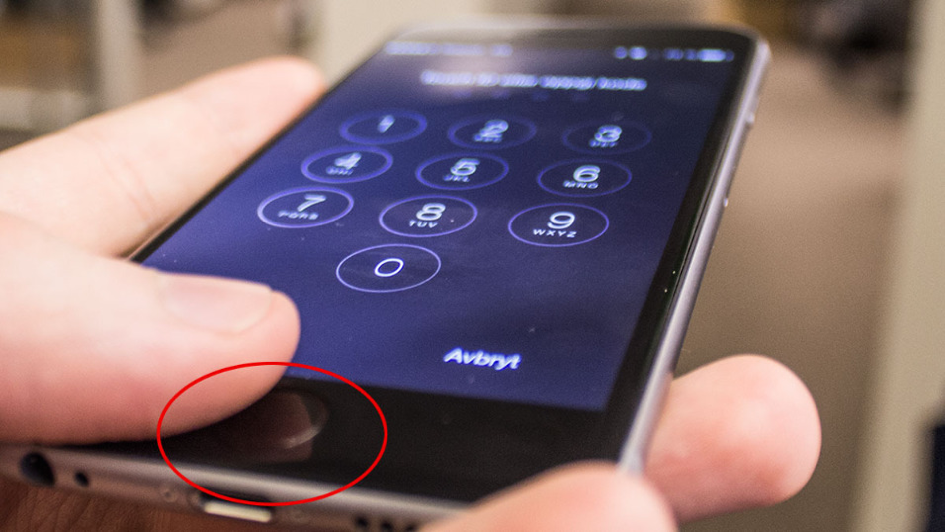
KLIKKER DU: Det er kanskje ikke verdens største problem, men du kan slippe å trykke ned hjemknappen når du skal åpne Iphonen. FOTO: Geir Amundsen
Slik slipper du å trykke på hjem-knappen for å åpne telefonen.
Det er rart hvordan vaner er vonde å vende. Ikke minst brukervaner på mobilen. Oppdateringer av mobilens operativsystem kan fort bli for mye av det nye. Særlig funksjoner vi bruker ofte og som bokstavelig talt ligger i fingrene.
Da Ios 10 ble sluppet var det mange som irriterte seg over at hjem-knappen må trykkes ned for å åpne telefonen med fingeravtrykk. Det holder ikke lenger bare å hvile fingeren og la Touch ID-en gjøre jobben.
Men fortvil ikke, Apple har heldigvis åpnet for at du fortsatt bare kan la fingeren hvile på hjemknappen. Slik gjør du det:
hjemknapp.jpg
Innstillinger -> Generelt ->Tilgjengelighet -> Hjem-knapp -> aktiverHvil fingeren for å åpne.Her kan du også justere klikkehastigheten om du allerede har vendt deg til å trykke ned hjemknappen.
Men sveipe kan du glemme
De som savner muligheten for å sveipe for å åpne, må vi derimot skuffe. Apple har ikke gitt brukerne noen retrettmulighet her. Nå er det åpning av widgets fra låst skjerm som gjelder når du drar fingeren til høyere.
En mulig nødløsning kan som Macworld skriver, være å gå tilbake til Ios 9.3.5. Vel og merke hvis det lar seg gjøre. Vi har ikke prøvd.
Kilde: aftenposten.no